Allgemein
Nach dem Starten der Applikation öffnet sich ein Fenster mit einem Button um nach Geräten zu suchen und mit einem Header. Im Header werden die Menüpunkte zum Verbinden und Trennen des USB Sticks angezeigt.
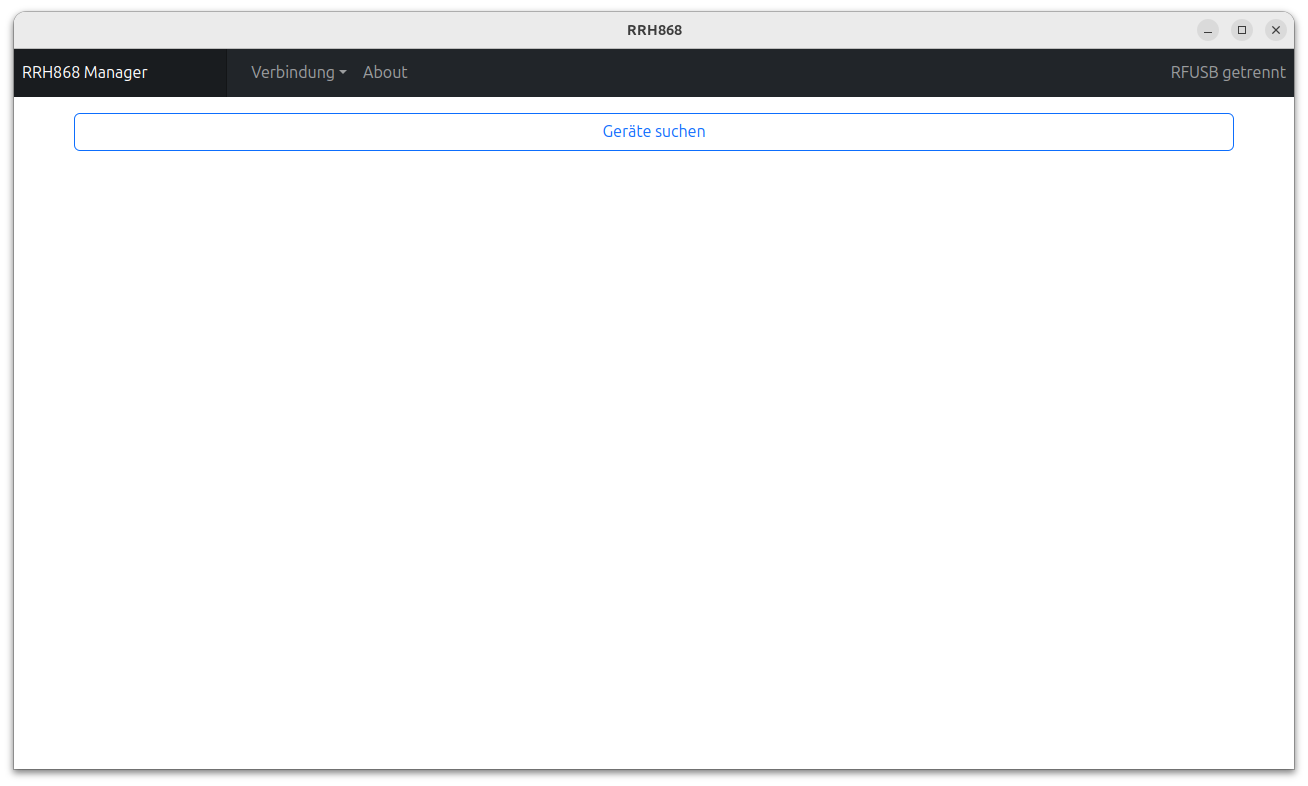
Bevor nach Geräten gesucht werden kann, muss die Verbindung zum USB Stick hergestellt werden.
Kommunikation aufbauen
Vorraussetzungen um den Empfänger auszulesen bzw. zu konfigurieren:
die lauffähige PC Applikation
der USB Stick zur Kommunikation muss mit dem PC verbunden sein
der Haken (die Empfängerplatine) muss mit Strom (Akku) versorgt sein
der Haken (die Empfängerplatine) muss sich in Funkreichweite befinden
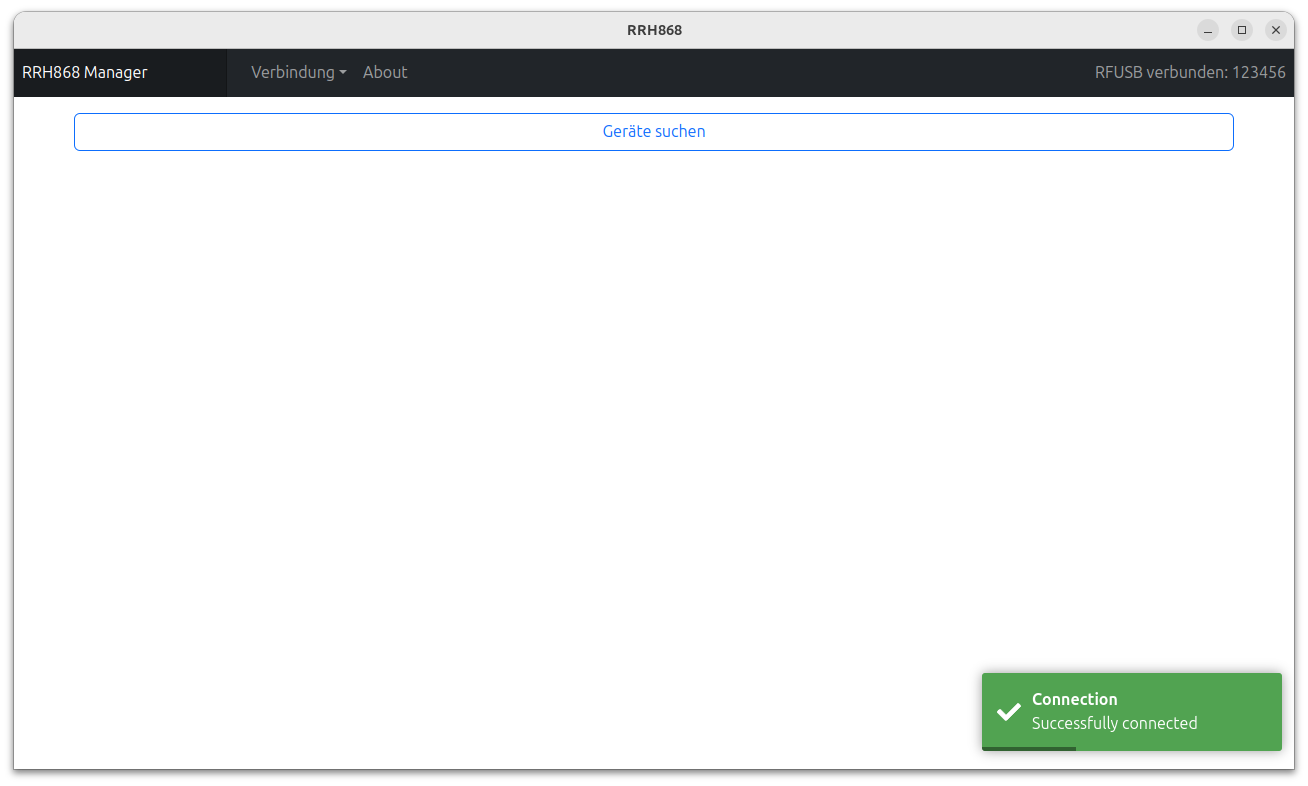
In der PC Applikation wird im Menü Verbindung der Punkt RFUSB verbinden ausgewählt. Wenn der RFUSB USB Stick mit dem PC verbunden ist und die Verbindung erfolgreich hergestellt werden konnte, wird dies durch ein Popup am rechten unteren Rand des Fensters angezeigt. Zusätzlich wird die Seriennummer oben rechts im Header angezeigt.
Bemerkung
Wenn die Kommunikation mit dem RFUSB USB Stick nicht hergestellt werden kann, wird dies ebenfalls mit einem Popup angezeigt.
Geräte suchen
Um Empfänger in Funkreichweite auszulesen, müssen diese mit Strom/Akku versorgt und aktiv sein. Der Funksender wird nicht benötigt.
Durch drücken des Buttons Geräte suchen in der Applikation, werden alle in der Nähe befindlichen Geräte aufgefordert sich zu melden.
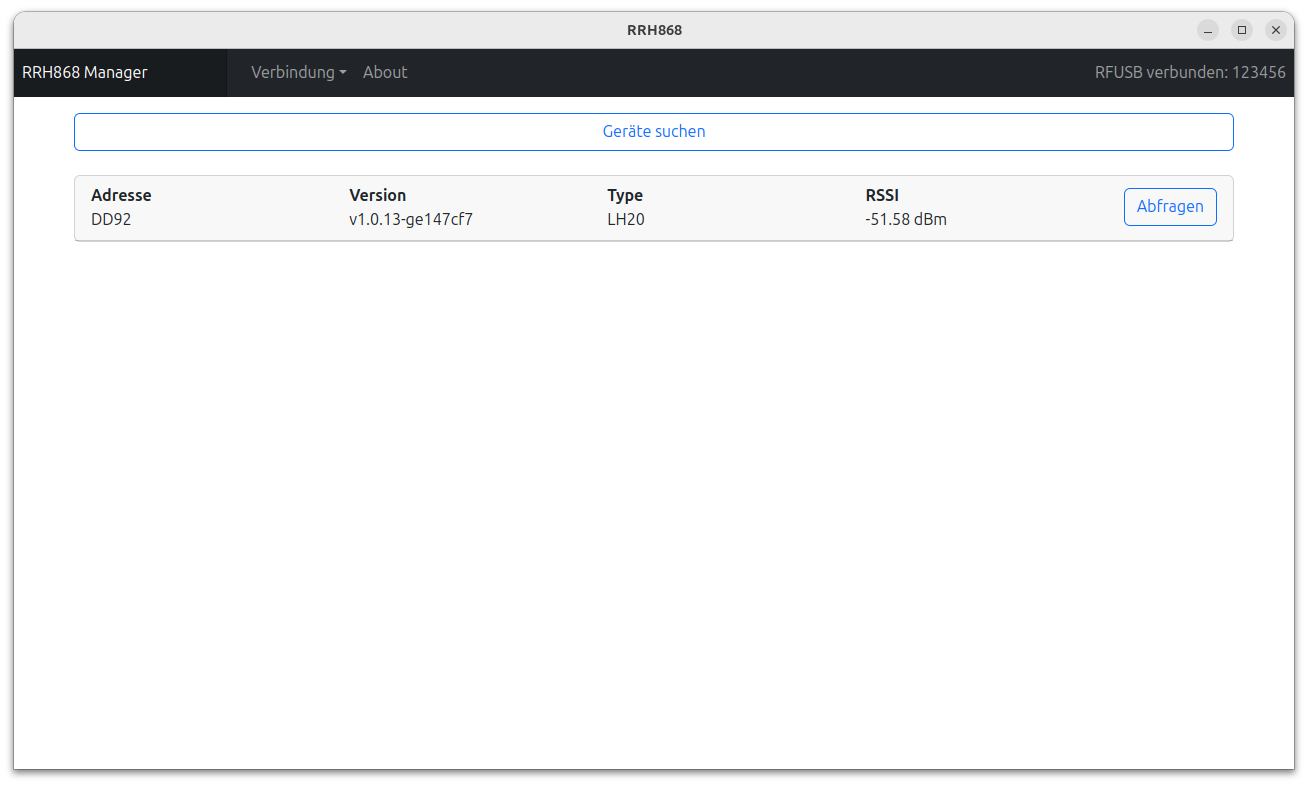
Gefundene Empfänger werden danach unter dem Button als Liste angezeigt.
Bemerkung
Obwohl es möglich ist gleichzeitig mit mehreren Geräten in der Nähe zu kommunizieren, wird empfohlen nur einen Empfänger in der Nähe zu haben.
Der Listeneintrag für das gefundene Gerät zeigt die bereits grundlegende Informationen des Gerätes an. Darunter die
Funk-Adresse,
die Version der Firmware,
die Type und
den RSSI Wert.
Bemerkung
Je nach Firmware Version, werden nicht alle Informationen übertragen. Z.B. wird bei den früheren Generationen nur die Adresse und der RSSI Wert angezeigt. Dies ist kein Fehler sondern liegt lediglich daran, dass die ältere Firmware dies noch nicht unterstützt.
Gerät abfragen
Um die Zählerstände der Empfänger abzufragen, kann der Button Abfragen in der Zeile des gefundenen Empfängers genutzt werden.
Der Empfänger antwort danach mit den entsprechenden Informationen. Da in früheren Firmware Versionen manche Features noch nicht unterstützt wurden, werden unterschiedliche Eingabemöglichkeiten angezeigt.